
はじめに
前回の記事では、Snowflakeの無料トライアル登録方法について解説しました。
アカウント作成とログインが完了したものの、画面を開いたが何をすればいいかわからない SQLをどこで書くのか迷う 実行すると何が起きるのか不安と感じる方も多いと思います。
本記事では、Snowflakeを初めて触る方向けに、最初のSQLを実行するまでの流れを現役データエンジニアの視点で丁寧に解説します。
SnowflakeでSQLを実行する前に理解しておくこと
実際に操作に入る前に、Snowflake特有の考え方を最低限だけ押さえておきます。
Snowflakeではウェアハウスが必要
Snowflakeでは、SQLを実行するために 仮想ウェアハウス(Virtual Warehouse) が必要です。
これは、クエリを実行するための計算リソース CPUやメモリに相当するものと考えると分かりやすいです。
ウェアハウスが起動していない状態では、SQLは実行できません。
SQLを実行するとクレジットが消費される
Snowflakeは従量課金制のサービスです。
ウェアハウスを起動してSQLを実行するとクレジットが消費されます。
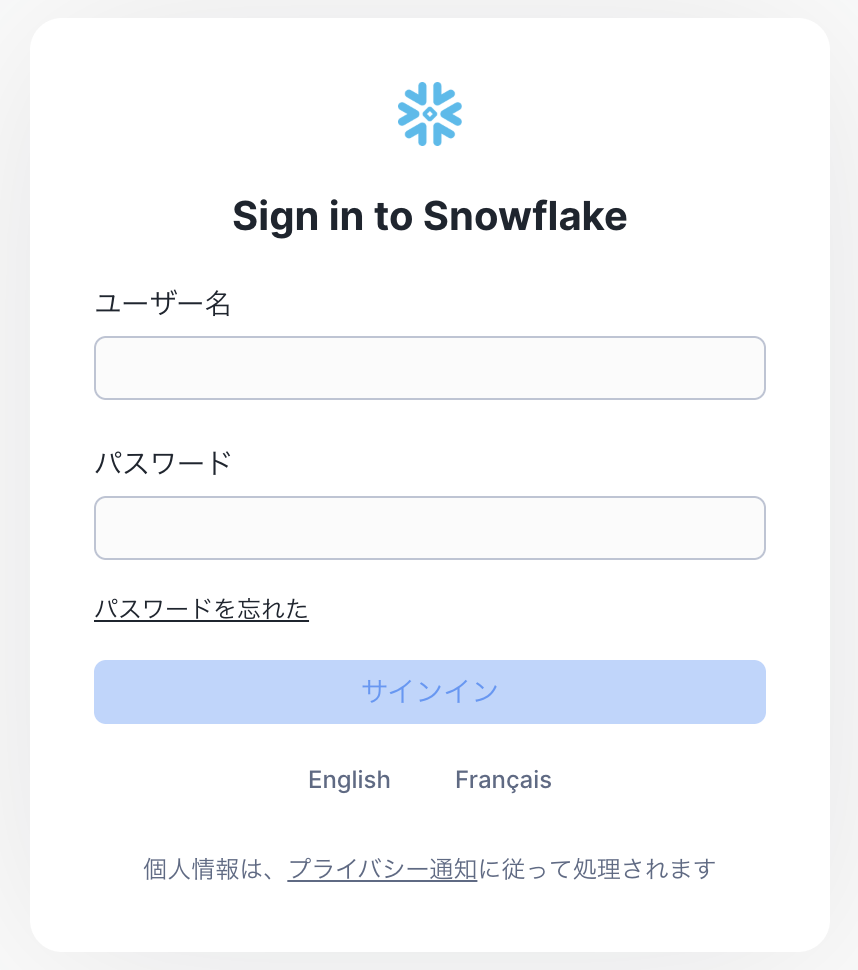
Snowsightにログインする
Snowflakeのアカウントを作成すると、Web UIである Snowsight を利用できるようになります。
ブラウザからログインし、ホーム画面が表示されていれば準備OKです。
ウェアハウスを確認・起動する
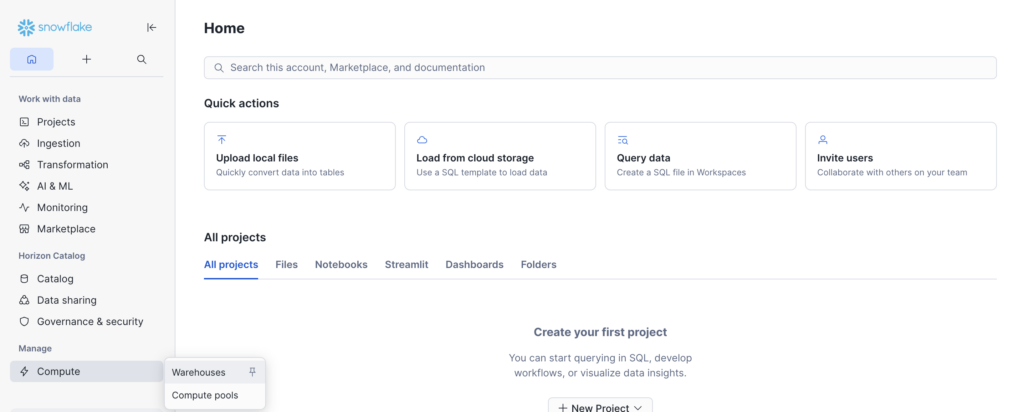
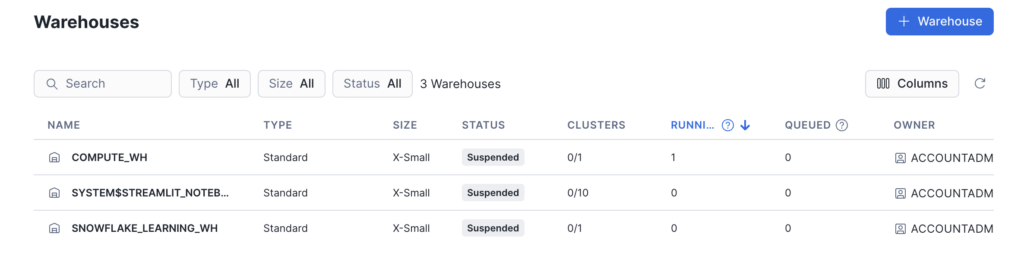
ウェアハウス一覧を開く
Snowsightの左メニューから「Compute」→「Warehouses」 を選択します。
無料トライアルの場合、すでに1つウェアハウスが作成されていることがほとんどです。
ウェアハウスの設定を確認する
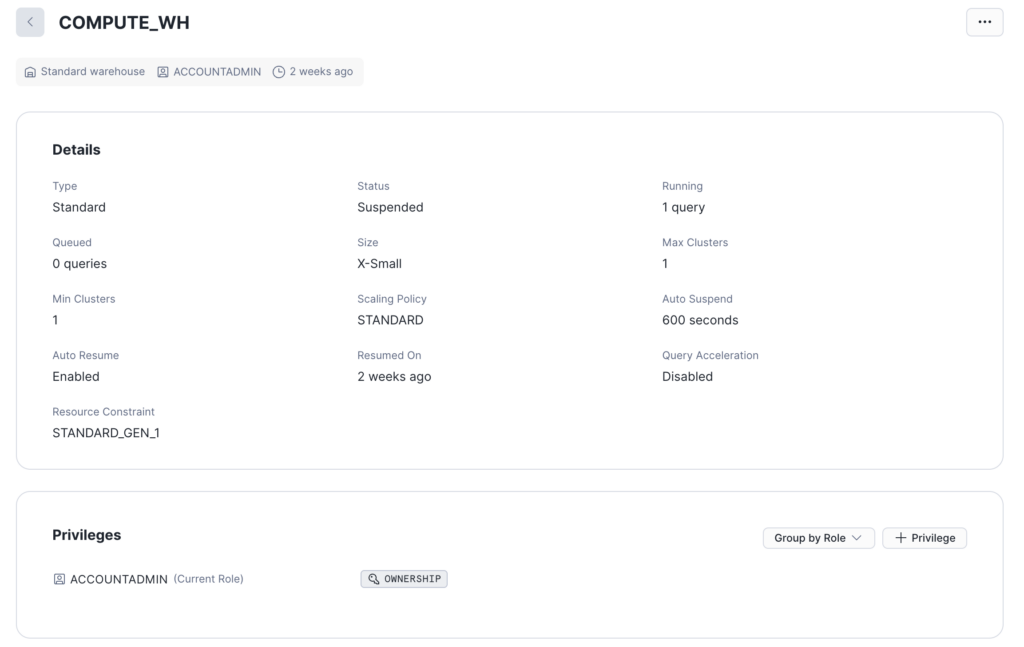
ウェアハウスの詳細画面で、以下の点を確認してください。
・サイズ:X-Small
・Auto Suspend:600 seconds
学習・検証用途であればX-Smallサイズで十分 です。
Auto Suspend が有効になっていれば、一定時間クエリを実行しないと自動で停止します。
ワークシートを作成する
次に、SQLを書くための画面を開きます。
ワークスペースとは
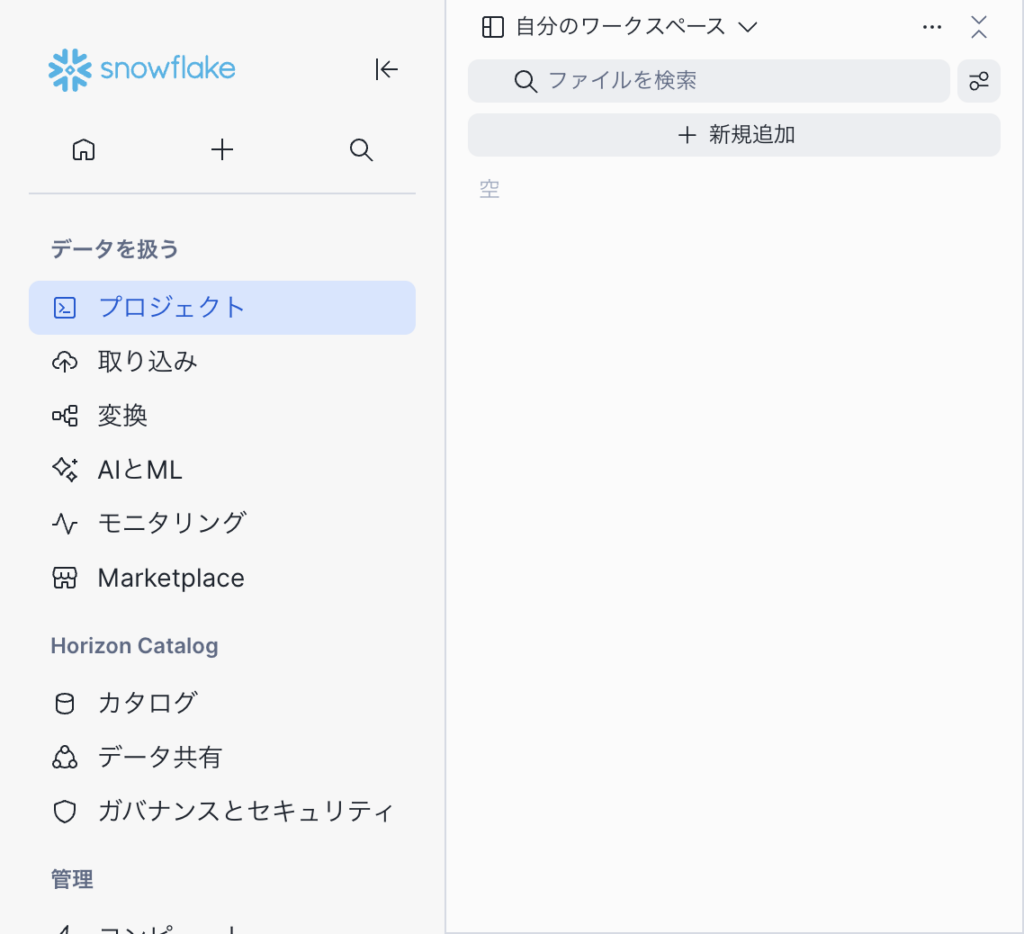
Snowflakeでは、SQLを記述・実行する画面を ワークスペースと呼びます。
Snowsightの左メニューから「プロジェクト」→「ワークスペース」 を選択し、「+ 新規追加」を選択します。その際にSQLファイルを選択するとSQLが実行できるファイルを開くことができます。
使用するウェアハウスを指定する
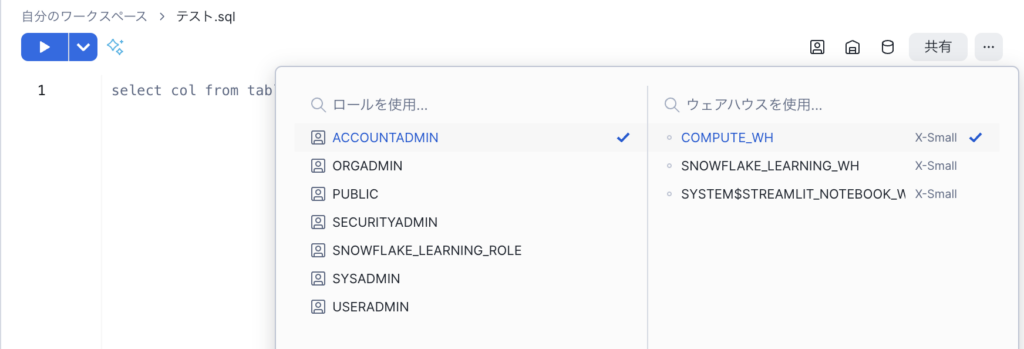
ワークシートの上部の家マークをクリックして、使用するウェアハウスを選択します。
初めてのSQLを実行してみる
それでは、実際にSnowflakeでSQLを実行してみます。
最初に実行するおすすめSQL
SELECT CURRENT_VERSION();このSQLは、Snowflakeのバージョン情報を取得するだけの非常に軽いクエリです。
SQLを実行する
・ワークシートにSQLを入力
・実行ボタンをクリック
正常に実行されると、結果としてSnowflakeのバージョンが表示されます。
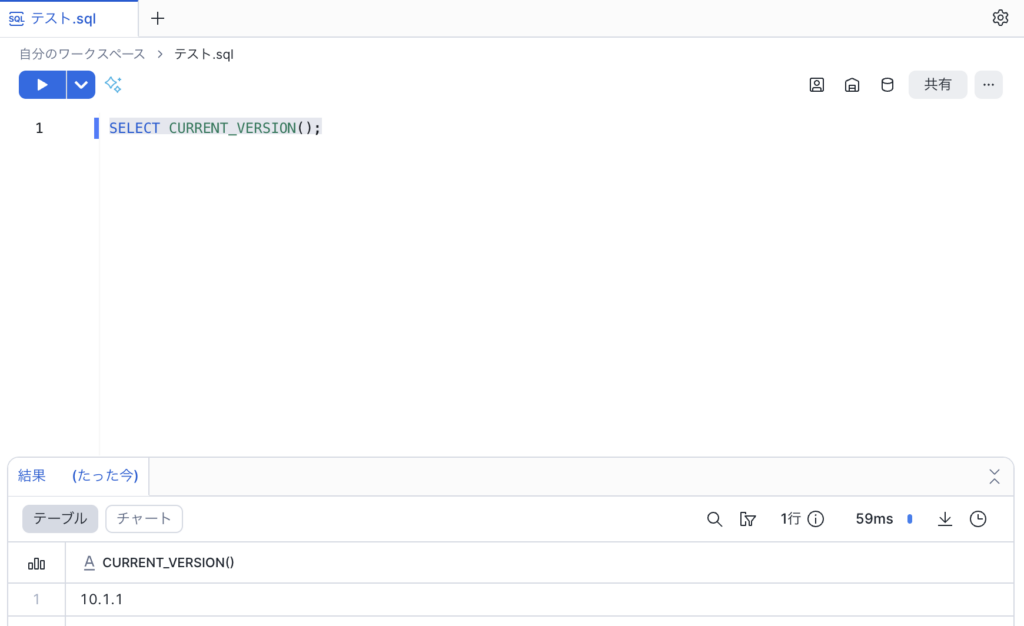
これで、Snowflake上でSQLを実行することに成功 です。
SQL実行後に確認しておきたいポイント
SQLを実行した後は、以下の点を軽く確認しておくと理解が深まります。
ウェアハウスの状態
SQL実行後、しばらく操作しないとウェアハウスは自動停止します。
・自動停止する
・再度SQLを実行すると起動する
この動きを一度確認しておくと、Snowflakeの課金モデルが直感的に理解できます。
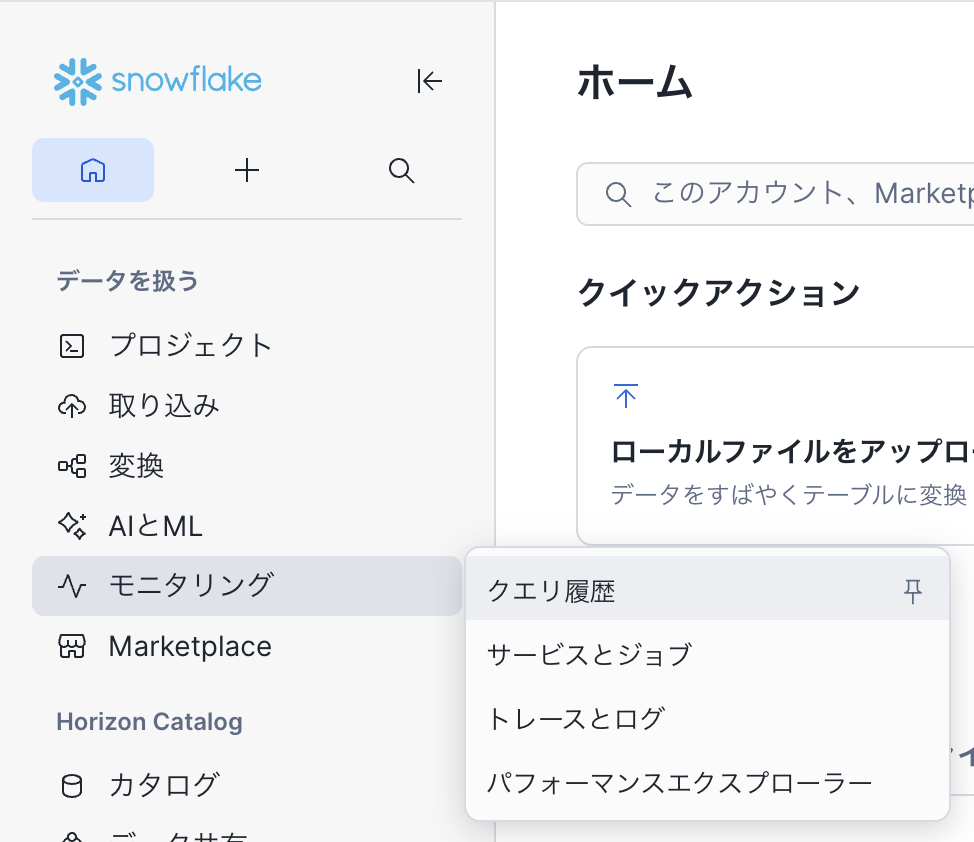
クエリ履歴
Snowsightでは、実行したSQLの履歴を確認できます。
・いつ
・どのSQLを
・どのウェアハウスで
実行したかを後から追えるため、実務でもよく使う機能です。
まとめ
本記事では、Snowflakeで初めてSQLを実行するまでの流れを解説しました。
・ウェアハウスの起動
・ワークスペースの作成
・SQLの実行
この一連の流れを理解できれば、Snowflakeの学習・検証は一気に進めやすくなります。
今後もこのブログでは、現役データエンジニアの視点でSnowflakeの使い方や実務での考え方を発信していきます。