はじめに
Snowflakeを学習・検証用途で触ってみたいと思ったとき、まず最初に必要になるのが 無料トライアル環境の作成 です。Snowflakeは非常に強力なデータウェアハウスですが、初回登録時には地味に迷いやすいポイントがいくつかあります。
本記事では、現役データエンジニアとして実際に検証環境を作成する際の手順をもとに、Snowflakeの無料トライアル登録方法を最初から最後まで丁寧に解説します。
今後このブログでは、Snowflakeを中心にデータ基盤構築や運用の実務メモを発信していく予定です。本記事はその最初の1本として、環境構築の入口をまとめています。
Snowflakeの無料トライアルとは?
Snowflakeには、一定期間・一定クレジットを無料で利用できるトライアル環境 が用意されています。学習用途や個人検証、簡単なPoCであれば、この無料トライアルだけでも十分にSnowflakeの特徴を体験できます。実務でSnowflakeを扱う前に「操作感」や「課金の考え方」を確認する目的にも最適です。
無料トライアルの主な特徴
- 利用期間:30日間
- 利用可能クレジット:400ドル相当
- クレジットカード登録:不要
無料トライアル登録前に準備するもの
登録自体は5〜10分程度で完了しますが、事前に以下を決めておくとスムーズです。
- メールアドレス(個人・会社どちらでも可)
- ジョブタイトル
- Snowflake Edition(スタンダード/EnterPrise/ビジネスクリティカル)
- 利用するクラウド(AWS / Azure / GCP)
- 利用リージョン
Snowflake無料トライアルの登録手順
① Snowflake公式サイトからサインアップ
Snowflake無料トライアルサイトにアクセスして必要事項を入力して「はじめる」ボタンをクリックしてください。
② アカウント情報の入力
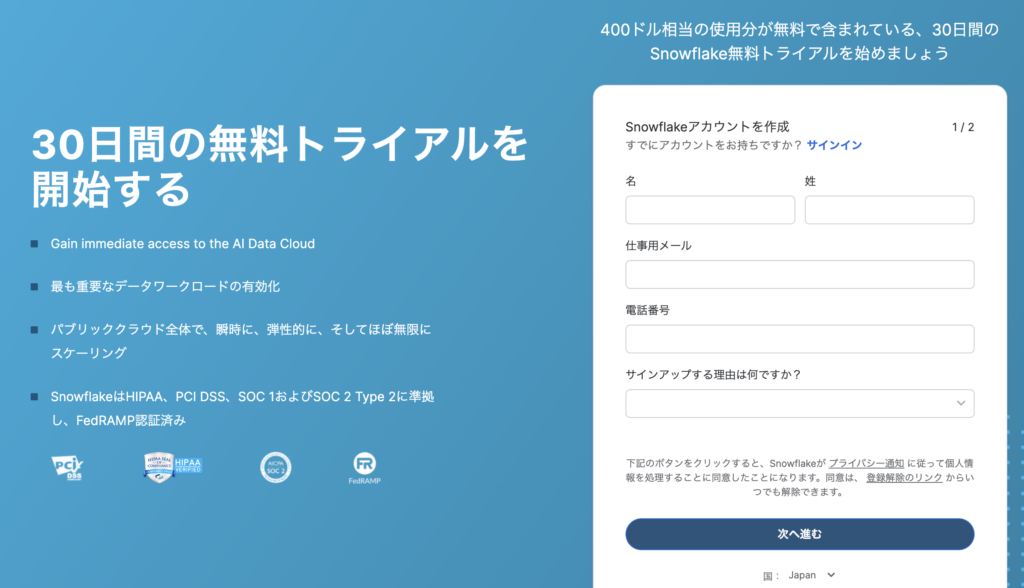
- 名前
- 仕事用メール(個人利用の場合は個人のメールアドレスでも可)
- 電話番号
- サインアップする理由は何ですか?
③ クラウドとリージョンの選択(重要)
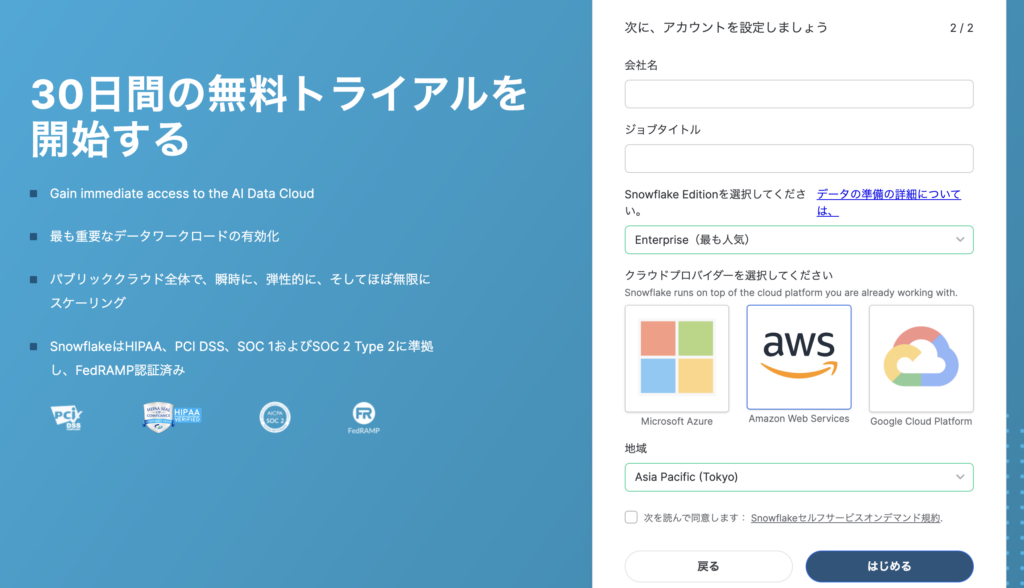
- 会社名(個人利用の場合は任意の名称でOK)
- ジョブタイトル(適当で問題なし)
- Snowflake Edition(※1)
- クラウドプロバイダー(※2)
- 地域(日本リージョンを選ぶとレイテンシー面でも扱いやすい)
Snowflake Edition(※1):3つの選択肢から選ぶことができます。それぞれのエディションで利用できる機能が異なるため、検証などで利用する場合は今後利用予定のエディションを選択するのがおすすめです。
クラウドプロバイダー(※2):普段の業務で利用しているクラウド、今後利用予定のクラウドプロバイダーを選択するのが無難かと思います
④ アカウント作成完了・初回ログイン
入力したメールアドレス宛に確認用のメールが届くので、「CLICK TO ACTIVATE」をクリックします。
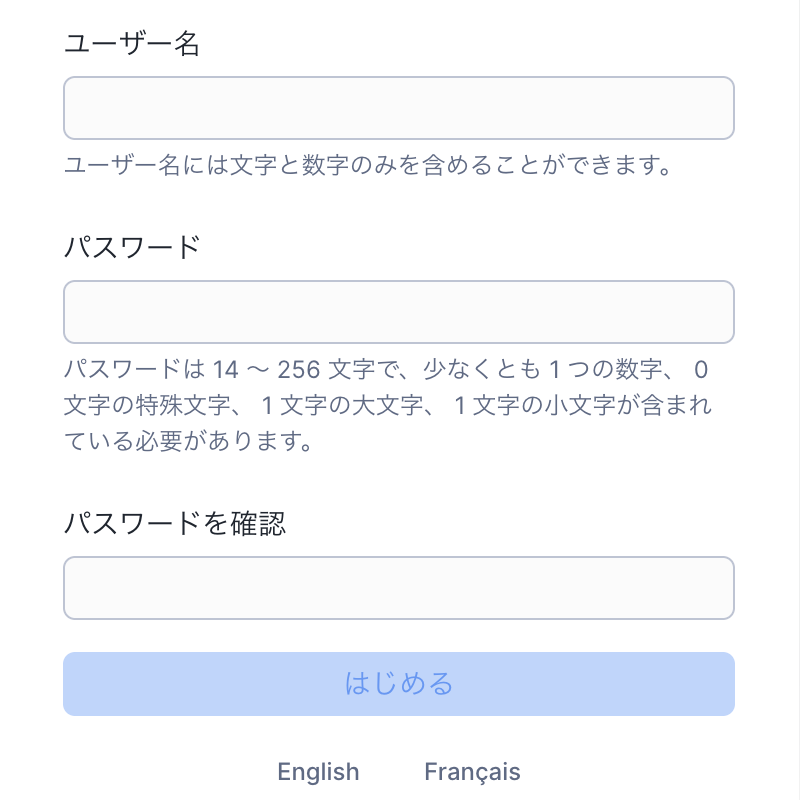
ユーザ名、パスワード、パスワードを確認の3項目の入力を求められるので入力して「はじめる」をクリックします。Snowflakeのアカウントが作成され、Web UI(Snowsight)にログインできるようになります。
初回ログイン後にやっておきたい初期設定
トライアルとはいえ、初期設定を確認せずに使い始めるのはおすすめしません。
特に以下の2点は、最初に必ず確認しましょう。
ウェアハウスの設定を確認する
Snowflakeでは、SQLを実行するために 仮想ウェアハウス を使用します。
初期状態では、
- サイズ:X-Small
- 自動停止:ON
になっていることが多いですが、
自動停止(Auto Suspend)が有効になっているかは必ず確認してください。
自動停止が無効だと、クエリを実行していない間もクレジットが消費され続けてしまいます。
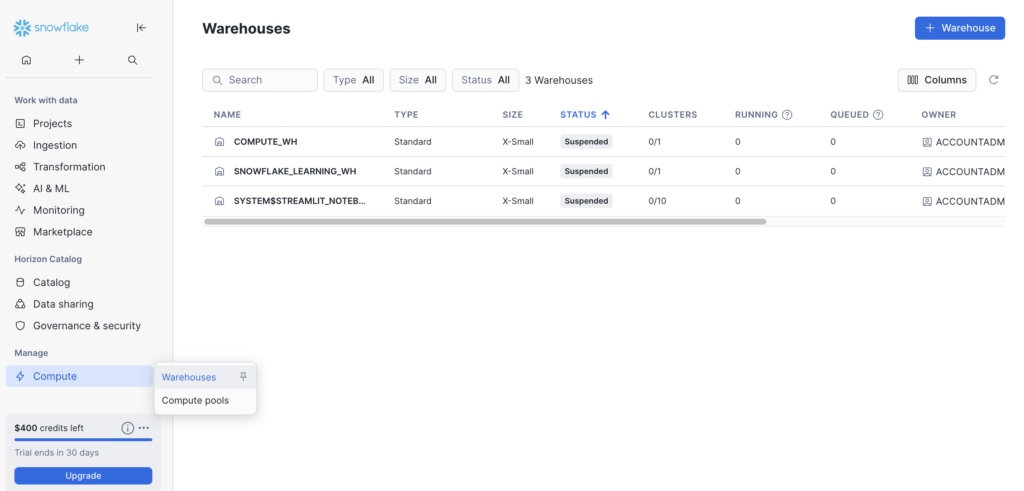
左側のメニュー欄から「Compute」→「Warehouses」を選択するとウェアハウスの一覧を確認することができ、各ウェアハウスのサイズなどを確認することができます。
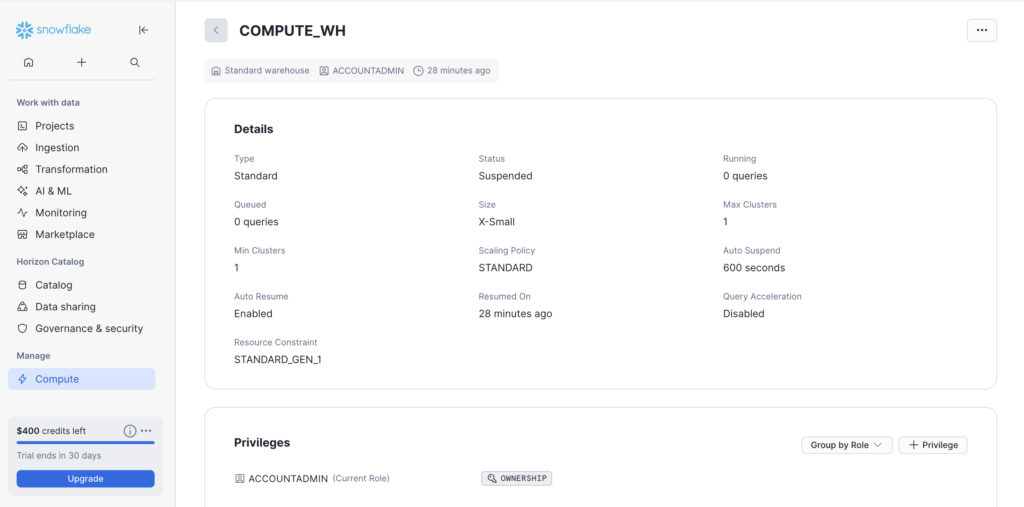
ウェアハウスの行をクリックすると、クリックしたウェアハウスの詳細について確認することができます。Auto Suspendが600 secondsになっていることが確認できます。
ロールと権限の扱いに注意する
無料トライアルでは、初期状態で ACCOUNTADMIN ロール が付与されています。
検証用途では問題ありませんが、本番環境では使わないロールです。
このブログでは、今後ロール設計や権限管理についても詳しく解説する予定なので、
まずは「強い権限で操作している」という認識だけ持っておくだけで十分です。
無料トライアル利用時の注意点
クレジット消費の仕組みを理解する
Snowflakeは使った分だけ課金される従量課金制 です。
無料トライアル中もクレジットは消費されており、使い切るとクエリが実行できなくなります。
特に以下の操作はクレジット消費が大きくなりがちです。
- 大きなウェアハウスサイズでの実行
- 無駄に長時間起動しているウェアハウス
- 重いクエリの繰り返し実行
トライアル終了後の挙動
無料トライアル期間が終了すると、アカウントは 一時的に利用停止状態 になります。
課金を開始しない限り、自動的に料金が発生することはありません。
「気づいたら課金されていた」ということはないので、安心して学習用途で利用できます。
まとめ
本記事では、Snowflakeの無料トライアル登録方法と、初回ログイン後に確認すべきポイントについて解説しました。Snowflakeは、最初の環境構築さえできれば学習・検証を非常にスムーズに進められるサービスです。
今後このブログでは、現役データエンジニアの視点でSnowflakeの使い方やハマりどころを実務ベースで発信していきます。これからSnowflakeを触り始める方の参考になれば幸いです。