はじめに:Snowsightって何ができるの?
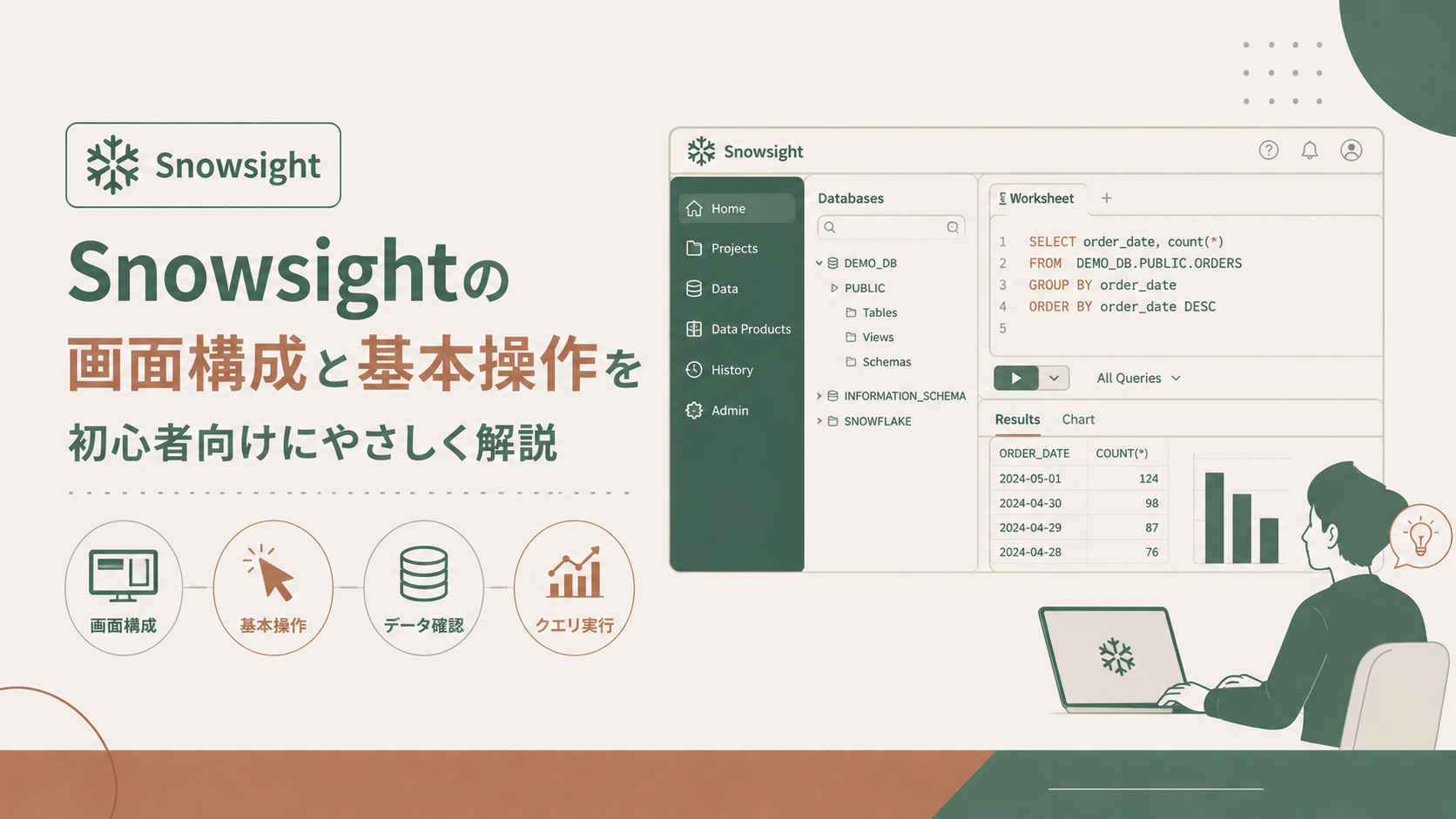
こんにちは!今回は、Snowflakeを使ううえで毎日のようにお世話になるSnowsight (スノーサイト) の画面構成と、最初に覚えておきたい基本操作をまとめてご紹介します。
Snowsightは、Snowflakeが公式に提供しているWebブラウザベースのUIです。SQLを書いて実行したり、ダッシュボードを作ったり、ユーザーやウェアハウスを管理したり…と、Snowflakeでやりたいことのほぼすべてが、このSnowsightひとつで完結します。
「コマンドラインは苦手…」という方も大丈夫。Snowsightはマウス操作中心の画面なので、データベース未経験でも気軽に触れますよ。まだアカウントをお持ちでない方は、先にSnowflakeトライアルアカウントの作り方を見て準備してから読み進めてくださいね。
Snowsightの画面構成をざっくり把握
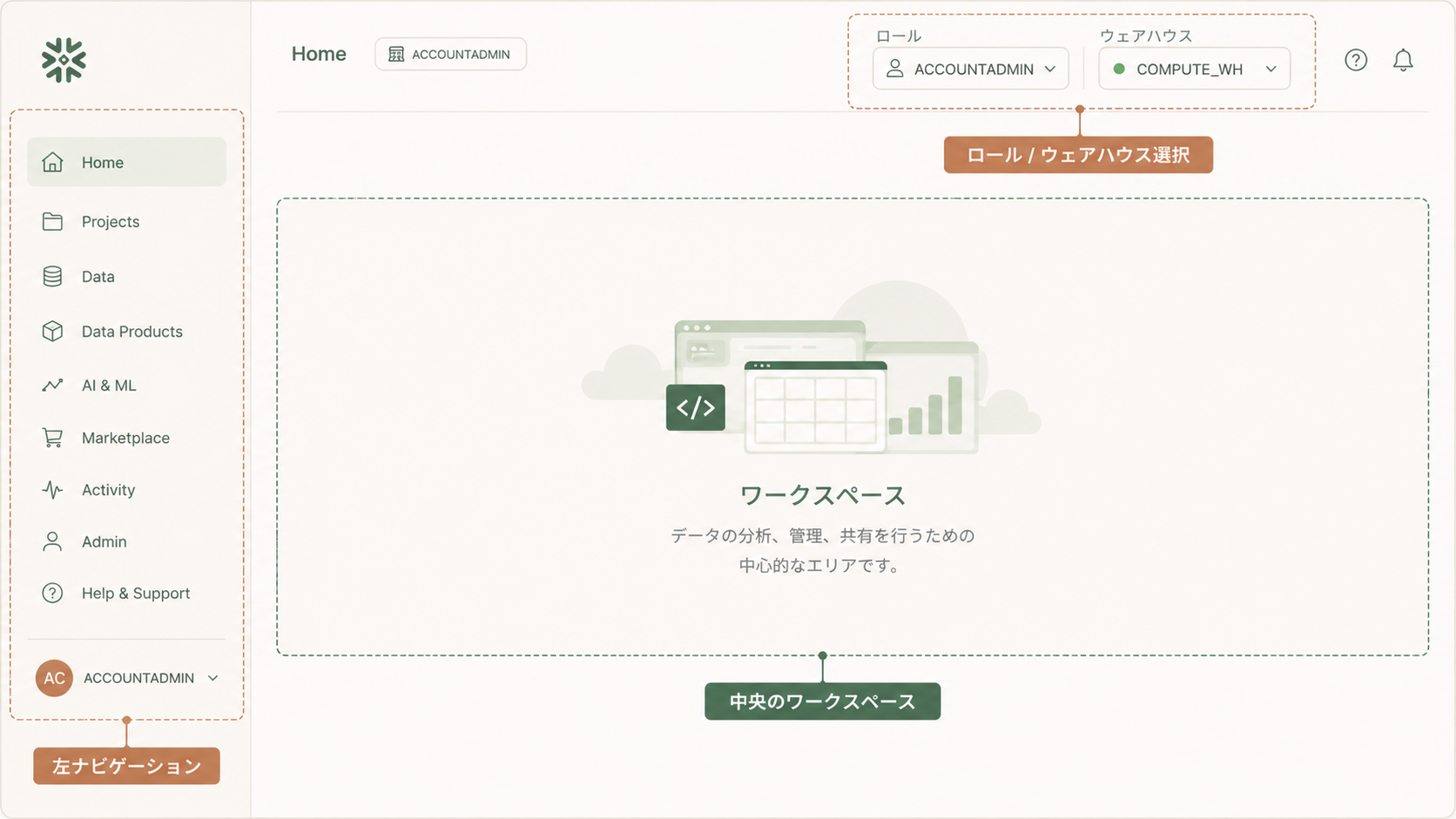
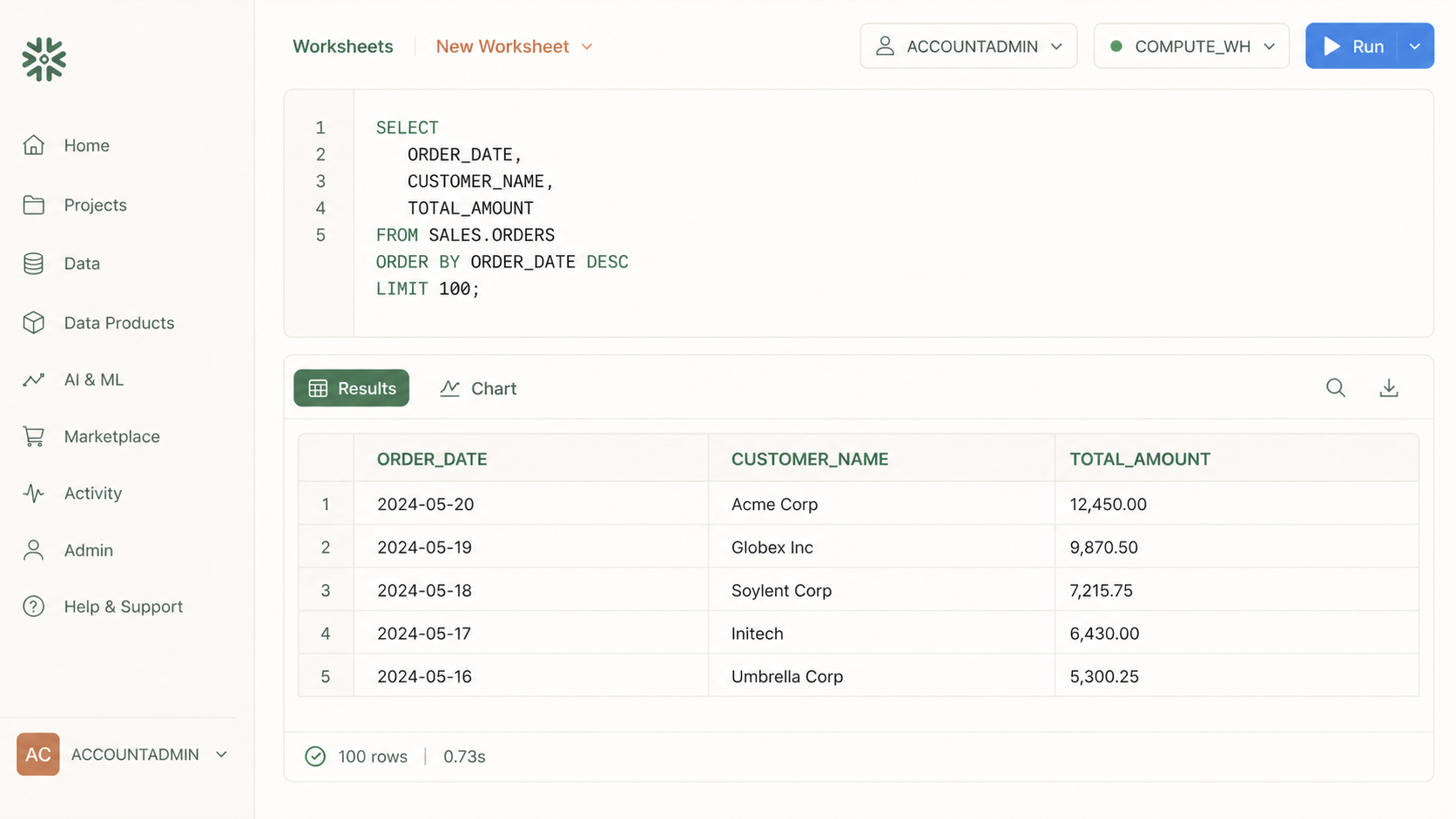
ログインすると、画面は大きく分けて3つのエリアで構成されています。まずはここを押さえましょう。
① 左側ナビゲーションメニュー
画面いちばん左にある縦長のメニューです。ここから主要な機能へジャンプできます。
- Home:ログイン直後に表示されるダッシュボード
- Projects (Worksheets / Dashboards / Notebooks):SQLを書く場所や、グラフを集めたダッシュボード
- Data (Databases / Marketplace):データベース・スキーマ・テーブルの一覧確認やデータマーケットプレイス
- Admin (Warehouses / Users & Roles / Cost Management):ウェアハウスや権限、コストの管理
② 中央のワークスペース
左メニューで選んだ画面の中身が表示される、いちばん広いエリアです。SQLを書くときはここがエディタになります。
③ 上部のコンテキスト選択(ロール/ウェアハウス/DB)
「誰として(ロール)」「どの計算リソース(ウェアハウス)」「どのデータベース・スキーマ」で操作するかをここで切り替えます。実行結果が変わる重要な部分なので、必ず意識する習慣をつけましょう。ロールやウェアハウスの考え方はSnowflakeの3層アーキテクチャ解説と一緒に読むと理解が深まります。
基本操作:ワークシートでSQLを実行してみよう
もっともよく使う操作が「ワークシートでSQLを書いて実行する」流れです。手順はとってもシンプルです。
- 左メニューから Projects → Worksheets を開く
- 右上の 「+」ボタン をクリックして新しいワークシートを作成
- 上部でロール・ウェアハウス・データベース・スキーマを選択
- エディタにSQLを入力
- 右上の青い 「Run」ボタン (または Ctrl+Enter) で実行
たとえば、Snowflake標準のサンプルデータをのぞいてみるSQLはこんな感じです。
-- 現在の日時とユーザーを確認
SELECT CURRENT_TIMESTAMP(), CURRENT_USER(), CURRENT_ROLE();
-- サンプルデータベースから1件取得
SELECT *
FROM SNOWFLAKE_SAMPLE_DATA.TPCH_SF1.CUSTOMER
LIMIT 5;実行すると、エディタの下に結果テーブルが表示されます。列名をクリックすればソート、フィルタアイコンで絞り込み、右上の「Chart」タブに切り替えるとグラフ化もできちゃいます。便利ですね!
初心者がつまずきやすいポイント
- ウェアハウスを選び忘れる:ウェアハウス未選択だとSQLが実行できません。エラーが出たらまず上部を確認!
- ロールが違うとオブジェクトが見えない:管理系の操作はACCOUNTADMIN、開発はSYSADMINなど、用途で切り替えましょう。
- クエリ履歴は Monitoring → Query History から確認:過去に流したSQLや実行時間を後から振り返れます。
まとめ
Snowsightは「左ナビ・中央ワークスペース・上部コンテキスト」の3つを押さえれば、もう怖くありません。まずはワークシートでSQLを動かしてみることが、Snowflake習得の最短ルートです。
慣れてきたら、ダッシュボード作成やデータマーケットプレイスなど、Snowsightならではの機能にもどんどんチャレンジしてみてくださいね!
参考リンク
関連記事
- Snowflakeトライアルアカウントの作り方を初心者向けに解説 – Snowsightを触る前にまず無料アカウントを作りましょう。
- Snowflakeの3層アーキテクチャを初心者向けにやさしく解説 – ロールやウェアハウスを理解するための土台になります。
- Snowflakeとは?従来のデータウェアハウスとの違いを初心者向けに解説 – そもそもSnowflakeって何?を押さえたい方へ。
- Snowflakeの主要な特徴とメリットを初心者向けにやさしく解説 – Snowsightで使える機能の全体像が掴めます。
- Snowflakeエディションの違いと選び方を初心者向けに解説 – エディションによって使える機能が変わるので合わせて確認を。