はじめに:まずは無料で触ってみよう!
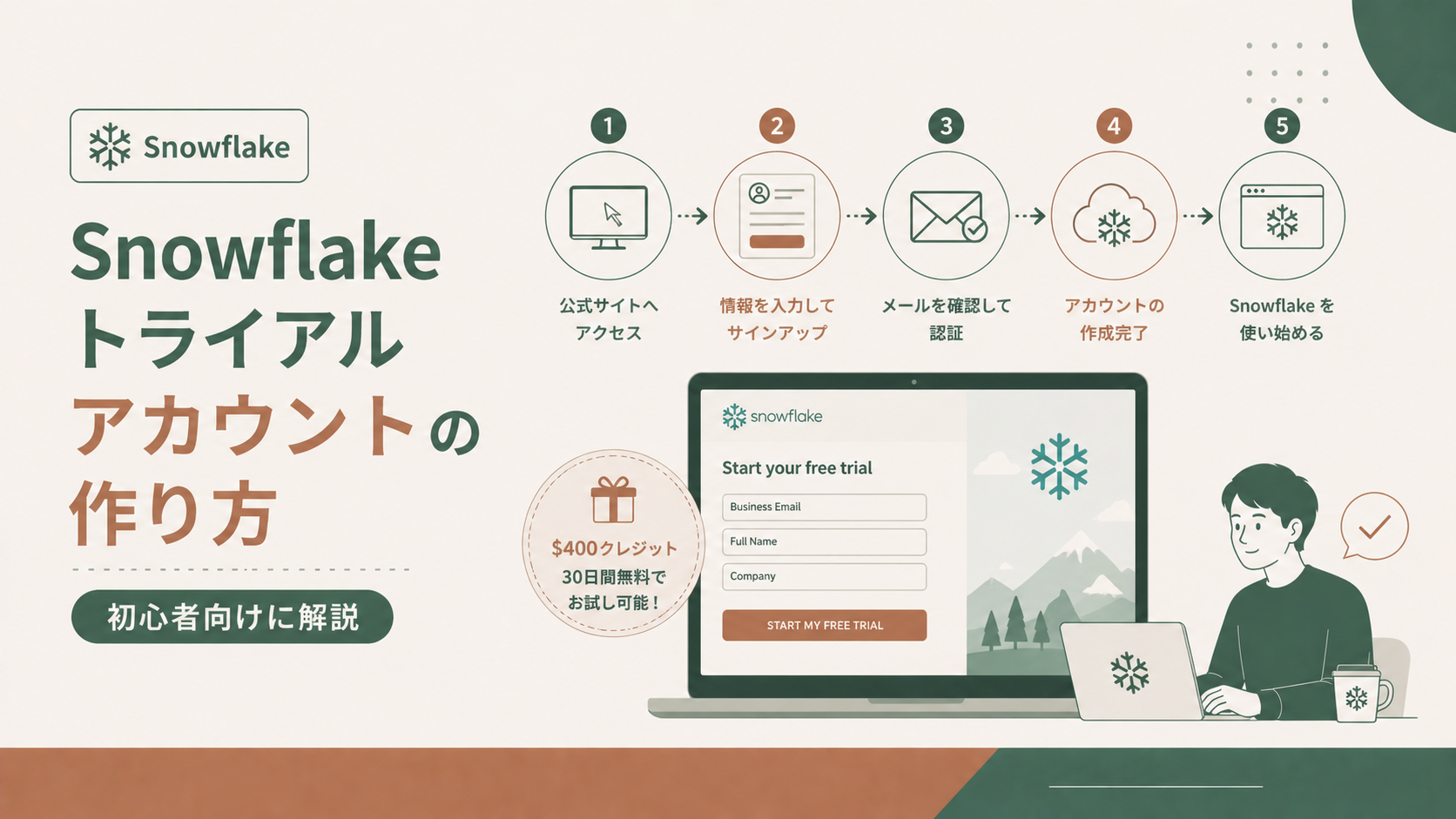
「Snowflakeを学んでみたいけど、どうやって始めればいいの?」という方、こんにちは!Snowflakeは 30日間・$400分のクレジット付きで無料トライアル ができるので、まずは自分のアカウントを作ってSQLを叩いてみるのが上達の一番の近道です。この記事では、トライアルアカウントの作成手順をスクショ感覚で順番に解説していきます。
「そもそもSnowflakeって何?」という方は、先に Snowflakeとは?従来のデータウェアハウスとの違いを初心者向けに解説 や Snowflakeの主要な特徴とメリットを初心者向けにやさしく解説 を読むと理解がスムーズですよ。
トライアルアカウントでできること
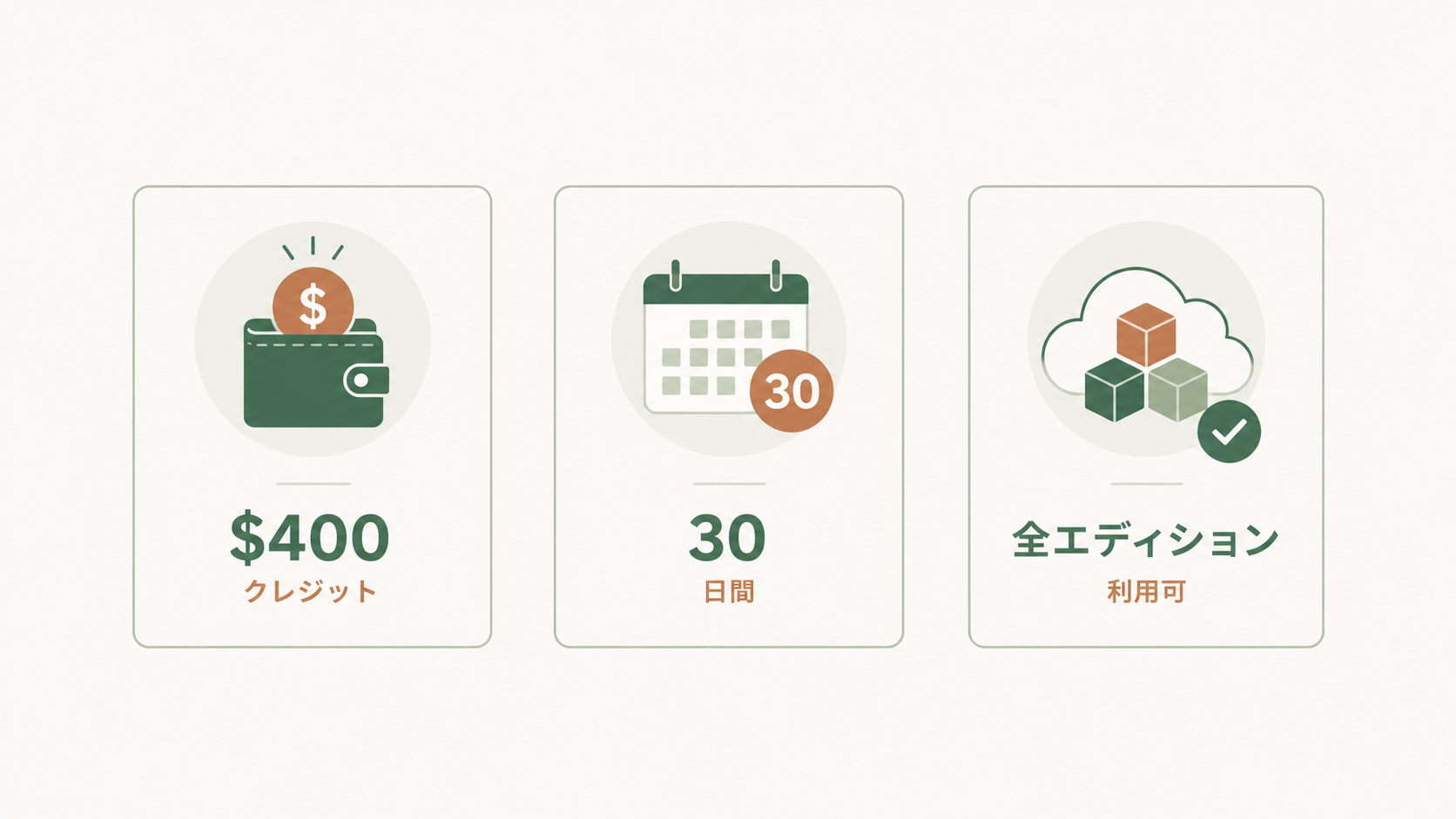
無料トライアルでも、本番と同じ機能がほぼフルで使えます。具体的には:
- $400分のクレジット(=ウェアハウスを動かす燃料)が付与される
- 有効期限は 30日間
- Snowsight(Web UI)からSQLを実行できる
- Standard / Enterprise / Business Critical の各エディションを選べる
- AWS / Azure / GCP の好きなクラウドを選べる
クレジットを使い切るか30日が経つとトライアルは終了しますが、課金が自動で発生することはありません。安心して触ってOKです。
アカウント作成の手順
ステップ1:サインアップページにアクセス
Snowflake公式サインアップページを開きます。氏名・会社名・メールアドレス・国などを入力します。会社名は個人学習なら「Personal」などでOKです。
ステップ2:エディションとクラウドを選ぶ
次の画面で「エディション」と「クラウドプロバイダー / リージョン」を選びます。迷ったら以下のおすすめを参考にしてください。
- エディション: 学習目的なら Standard で十分。Time Travel90日などを試したい場合は Enterprise を選択
- クラウド: 普段使っているクラウドに合わせるのがおすすめ(例:AWS 東京リージョン)
各エディションの違いは Snowflakeエディションの違いと選び方を初心者向けに解説 で詳しく紹介しています。

ステップ3:メール認証とパスワード設定
登録メールアドレスに「Welcome to Snowflake!」というメールが届きます。本文中の「CLICK TO ACTIVATE」ボタンを押し、ユーザー名と初期パスワードを設定すれば完了です。
ステップ4:Snowsightにログインして動作確認
ログイン後、画面左上の「+ Create」→「SQL Worksheet」から新しいワークシートを開いて、以下のSQLを実行してみましょう。
-- 現在のユーザー、ロール、ウェアハウスを確認
SELECT CURRENT_USER(), CURRENT_ROLE(), CURRENT_WAREHOUSE();
-- サンプルデータでクエリ実行
USE WAREHOUSE COMPUTE_WH;
SELECT * FROM SNOWFLAKE_SAMPLE_DATA.TPCH_SF1.NATION LIMIT 10;結果が返ってきたら成功です!裏では Snowflakeの3層アーキテクチャ がしっかり動いている証拠ですね。
注意点とコツ
- 会社用メール を使うと信頼度が上がりサポートも受けやすいです
- トライアル中はクレジットを使い切らないよう、ウェアハウスを使い終わったら
ALTER WAREHOUSE COMPUTE_WH SUSPEND;で停止するクセを - アカウントURL(例:
xy12345.ap-northeast-1.aws.snowflakecomputing.com)はブックマーク必須 - 本番運用に移行したい場合は、後からクレジットカードを登録すればそのまま使い続けられます
まとめ
Snowflakeのトライアルアカウントは、メールアドレスさえあれば 5分ほど で作れて、$400分も無料で遊べる超太っ腹なサービスです。本記事の手順に沿って自分のアカウントを作り、Snowsightで実際にSQLを叩いてみてください。手を動かすことが理解の最大の近道ですよ!
参考リンク
関連記事
- Snowflakeとは?従来のデータウェアハウスとの違いを初心者向けに解説 – そもそもSnowflakeが何者なのかを知りたい方へ
- Snowflakeの主要な特徴とメリットを初心者向けにやさしく解説 – トライアル前に強みをサクッと押さえたい方に
- Snowflakeエディションの違いと選び方を初心者向けに解説 – サインアップ時のエディション選びで迷ったらこれ
- Snowflakeの3層アーキテクチャを初心者向けにやさしく解説 – アカウント作成後に内部構造を理解したい方へ